ID:1479
ポルシェカイエン(955)日記(旧レクサスGS日記)
by HIRO
[1843469hit]
■マップオンデマンド・・・2/3
それではメディア(CD-R/DVD-R)にコピーした地図更新データを車載機(HDDナビ)に入れて更新作業に入りましょう。
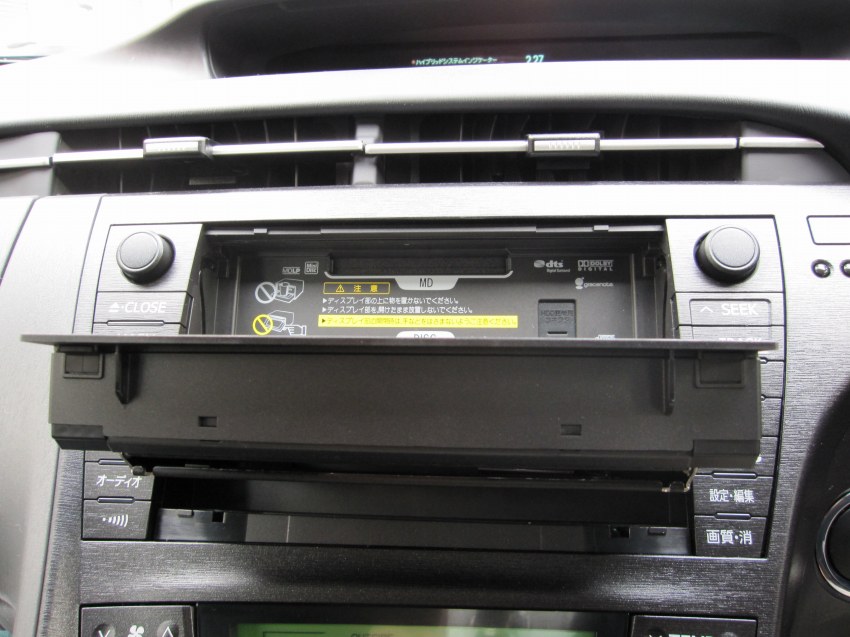
地図データの入ったCDをHDDナビに入れると・・・
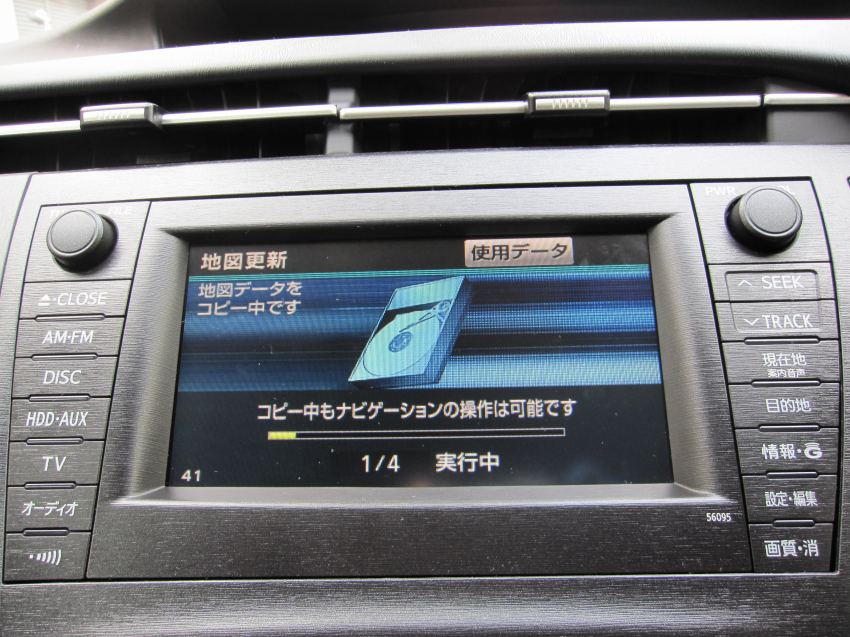
車載機ナビのHDDへ地図データのコピーが始まります。
これはすぐに終わりましたね。
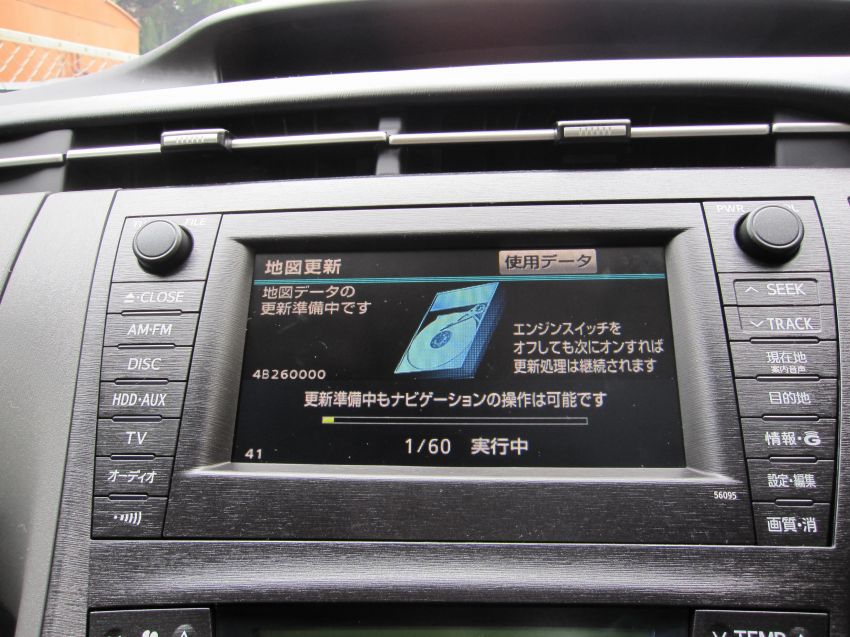
地図データのコピーが完了すると、自動的に更新準備が始まります。
HDDへのコピーは完了しているので、メディア(CD-R/DVD-R)は取り出してもOKです。
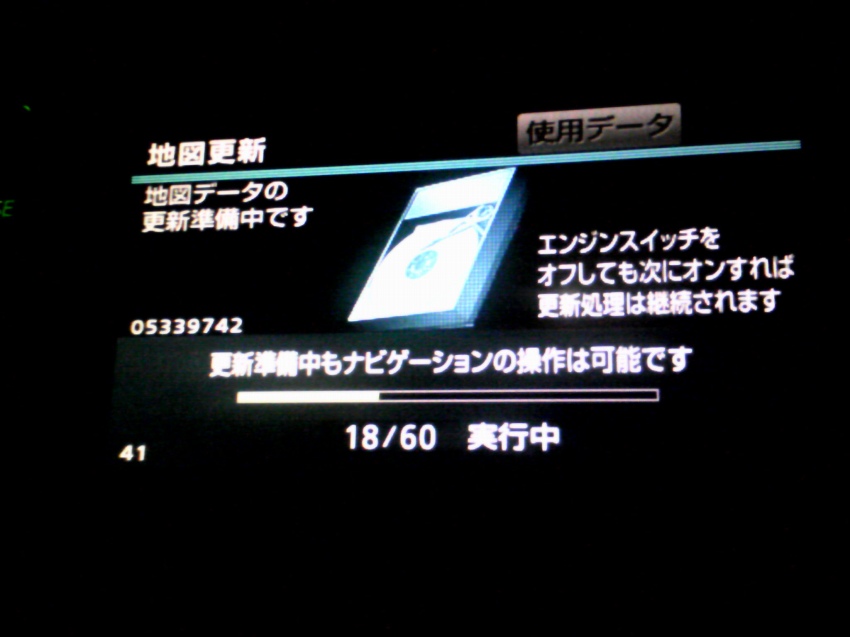
この更新準備、けっこう時間掛かりましたね。
(ダウンロードした地図データ量が多すぎたかな)
ほんの数分で準備終わるかと思ってたら、そんなことはなく、けっこう時間かかりましたね。
平日に車に乗るのが約2時間くらいで、更新準備に3日かかったので、更新準備は通算で約6時間くらいにかかったことになりますね。
ちなみに更新準備中は、その作業のことを気にすることなく、普通にエンジン切っても良いし、ナビも使えるし、車から降りて施錠してもOKです。
次に乗ったときに自動的に処理が再開されます。
(アンダーグラウンドで作業が進行されます)
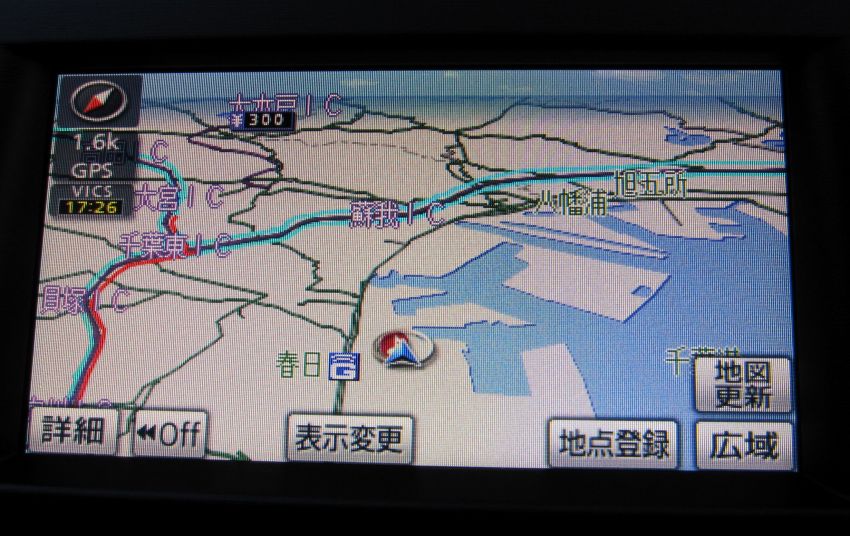
更新準備が完了すると、音声で「地図の更新準備ができました」とアナウンスされます。
そして、それまでは(準備完了以前は)地図上に無かった「地図更新」というボタンが現れます。
そのボタンを押すと、HDDの地図データが更新され、更新が完了すると、音声で「地図の更新が完了しました」と案内されます。
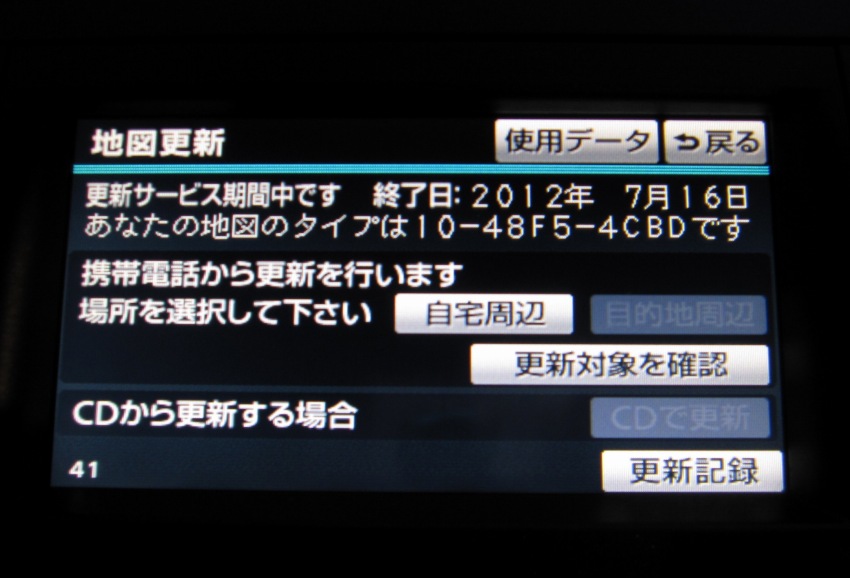
HDDの地図データの更新が完了したら、その確認をしましょう。
G-BOOKの地図更新を押すと、更新前には(色落ちしていて)押すことが出来なかった「自宅周辺」、「更新対象を確認」、「更新記録」の3つのボタンが押せるようになっています。
っというわけで、更新記録を押すと・・・
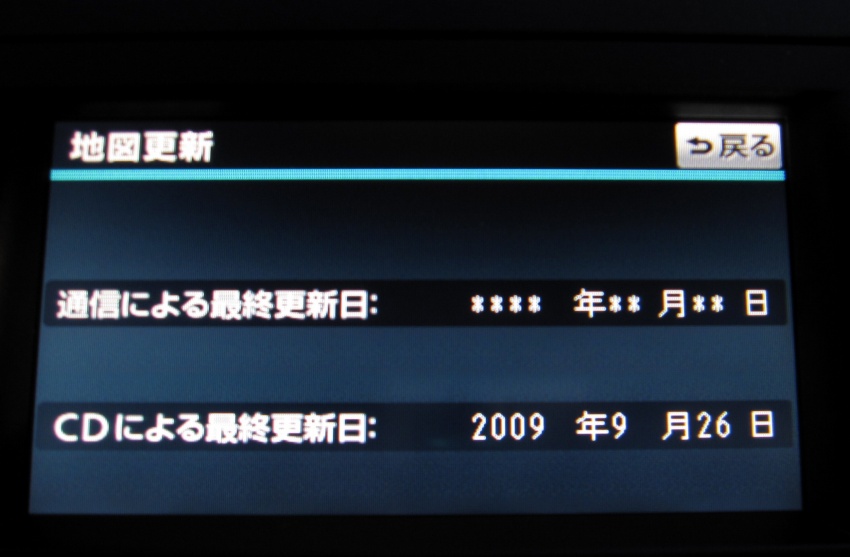
こんな感じで最終更新日を知ることができます。
G-BOOK mX(携帯電話利用)の場合、初回の地図更新はメディア(CD-R/DVD-R)で行うことが必須ってことで、それが完了したので、通信(携帯電話のBluetooth ブルートゥース機能)による更新が出来るようになりました。
っというわけで、いよいよG-BOOK mXのコンテンツの本丸である通信によるオンデマンドな地図更新が可能になりました!
通信(携帯電話のBluetooth ブルートゥース機能)による地図更新はまた今度の日記で。
(これはとても簡単ですよ)
<マップオンデマンド関連の日記のまとめ>
マップオンデマンド・・・1/3・・・更新データのダウンロード、更新用CDの作成
[5]続きを読む
09月26日(土)
[1]過去を読む
[2]未来を読む
[3]目次へ
[4]エンピツに戻る